markdown语法规则
习惯了无gui的终端开发模式,键盘输入md标记符号肯定是首选。
习惯了window界面化操作的朋友,推荐vscode快捷键的模式进行md标记符号的插入。
有人要吐槽了,怎么能懒成这样?理由很简单:
- md在于抛弃文章的样式,专注于内容
- 符号标记实现各种样式的渲染
靠脑子记住和直接使用快捷键,这个问题不用过多纠结,取决于个人喜好。
环境
前两年也许还有人推荐sublime,有篇老的博文,那会我介绍的还是sublime。
现在都已经2020年了,vscode一统江湖,千秋万代。
本地的轻量编辑,首选vscode。
捎带一提,国内部分云厂商的云上开发环境,IDE核心也是vscode。
背后靠着微软爸爸,加上开源界的推动,vscode用起来是真香。
插件
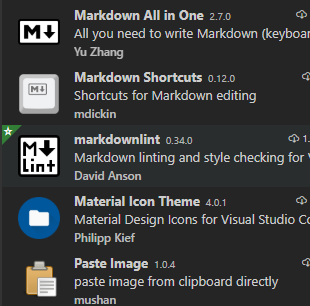
具体的插件说明,自行阅读插件说明,毕竟我能提供的只是当前的版本,直接阅读插件说明,肯定是没错的。
Paste Image,配合hugo的图片插件方式,能快捷的实现本地图片的引用。
hugo
前文也提过,本人是从hexo切换到了hugo。
- hugo支持在单独的文件夹放置图片和md文档
- academic主题在设计上支持多种各式的文章样式
- 随笔
- 演讲
- 电子书
academic
官网默认exampleSite,menu路径都是组件的方式#组件,其实我更推荐使用url方式。
url的模式,点击导航栏能实现单页的跳转,而非在首页进行滚动。
结尾
小朋友又要吐槽了。我是来学习从零搭建个人博客,你怎么从头到尾都说的模模糊糊,细节什么的都不提。
我想说的是,目前使用的这些工具:
- 官方手册
- 插件说明
- 各式博文介绍
快速上手新技术,推荐先阅读官网文档,粗读不求一遍看懂,至少心里有个数。
和看书的道理一样,先看目录,搞清楚作者准备讲什么。
彩蛋
切换hugo academic内置风格样式,发布到站点,访问时,风格没有发生变换。
聪明的小伙伴已经想到了,清空本地浏览器缓存,能解决问题。
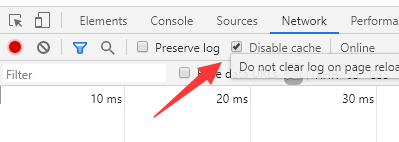
机智的我:F12开发者模式,切换到network,勾选disable cache,刷新,搞定!